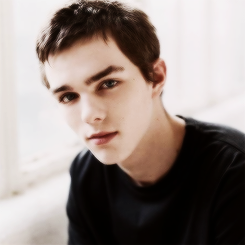
Tutorial Photoshop Santa Hat
Assalamualaikum & annyeong~
Waddup guys. Okay. Actually aku dah siapkan 2 chapter untuk fanfic baru aku tu. But /ehem ehem/ malas nak publish. #Mengapakah? sobs. Btw, hari ni nak ajar macam mana nak letak santa hat dekat atas kepala manusia yang korang suka. LOL. Check it out~
How to do:
1. Bukak gambar original yang korang nak. Kalau gambar korang dalam format selain PNG, go to Layer > New > Background from Layer > OK
2. Then, erase background gambar korang tu guna Background Eraser Tool. Kalau tak reti guna eraser tu, guna je lah eraser biasa. Pun boleh~ Nanti bila dah siap, gambar korang nanti jadi macam ni (
x)
3. Okay, time for the main tutorial. Add a santa hat on their head! Firstly, save gambar ni (
x) or (
x) and open file tu dekat Photoshop korang. Right click layer santa hat > Duplicate layer... > Dekat destination tu, pilih nama tab gambar korang tadi. Atau kalau korang tak ada bukak apa-apa file sebelum ni, dia mesti ada tulis Untitled-1, click tu and OK.
4. Bukak tab gambar korang tadi. Ada layer santa hat kan? Okay, drag santa hat tu and letak dekat atas kepala gambar korang tadi. Kalau santa hat tu terlalu besar, boleh tekan Ctrl+T, and tukar width & height dia dekat dalam kotak (
x). If korang rasa size dia dah cun, click tanda right. Result will be like this (
x)
5. Then, korang boleh letak background ke, PSD ke an. Dalam tutorial ni, aku guna psd ni (
x) while background can be search on google.
6. Ctrl + S and save file dalam PNG. Chu chu chu~ Dah siap ^^
Cool right? Hehee :3 Btw, follower kat tumblr almost reach 1,000 /brb crying/
Let's celebrate it ;u;
Labels: photoshop, tutorial
Tutorial Photoshop Coloring #1
Assalamualaikum & Annyeong~
Okay berhabuk gila blog aku hahahaha kisah apa aku. Sorry lah blog, tuan kau ni busy dekat sekolah. Dah tu, terlupa password. Har har har untung kau dapat tuan macam aku ni yang comel lagi cool

Actually, I've decided to just post about tutorial on this blog. Not a blog tutorial, not a theme tutorial, but photoshop tutorial. Weheeee

So let's start it!
Nampak perbezaan dia? Makin cantikkan? Hehehe

Coloring tutorial:
1. Open your photoshop > File > Open > Pilih gambar apa yang korang nak edit.
2. Crop bahagian gambar yang korang nak. *Tak buat pun tak apa.
3. Then, sebaris dengan "File" tu ada perkataan Layer > New Adjustment Layer > Curves.
5. Okay, gerakkan line yang kat dalam kotak tu kekiri/kekanan. Nanti kat bawah kotak tu ada kotak kecil Output dengan Input. Letak Output; 139, Input; 122.
6. Sebaris dengan "File" tu ada perkataan Layer. Click then choose New Fill Layer > Solid Color...
7. Ada pop-out "Pick a solid color" kan? Dekat tepi symbol "#" ada kotak, isi fef0d6, click OK.
8. There're three tabs above those layers, right? The Layers, Channel & Paths tabs. Okay kat bawah tabs tu tukar Normal ke Multiply and tukar Opacity dia ke 75%.
9. Pastu tekan Layer > New Adjustment Layer > Selective Color...
10. Dalam kotak Colors tu pilih Red then isi 0, 0, -15, 0 dalam setiap kotak. Lepas dah siap isi, tukar color Neutrals and isi 0, 0, +23, 0.
11. Then Layer > New Adjustment Layer > Curves. Gerakkan line macam biasa sampai dua kotak tu keluar then isi Output; 204, Input; 182.
12. Layer > New Fill Layer > Solid Color... > kotak "#" isi 413226. Then tukar Normal ke Lighten.
13. Layer > New Adjustment Layer > Color Balance. Tone: Midtones and isi +17, -8, +17 dalam setiap kotak.
14. Nampak tak kotak ni? Tekan color warna putih tu, nanti ada pop out Color Picker. Dalam kotak "#" isi eec3e3. Yang kotak warna hitam tu pulak isi fef1c9 and tekan OK.
15. Layer > New Adjustment Layer > Gradient Map... > OK. Tukar dari Normal ke Soft Light, Opacity; 94% and Fill; 12%.
16. Layer > New Fill Layer > Solid Color... > isi 702436 dalam kotak "#" and tukar Normal ke Soft Light, Opacity; 70% and Fill; 24%.
17. Layer > New Fill Layer > Solid Color... > isi ded1cd dalam kotak "#".
18. Layer > New Fill Layer > Solid Color... > isi 150f0d dalam kotak "#".
19. Tekan layer gambar asal, tekan Filter (sebaris dengan "File") > Sharpen > Sharpen.
20. File > Save As... > Isi File Name sendiri and Format pilih PNG.
Tadaaaaaaah. Dah siap!

Amacam? Does your photo looks prettier now? I bet it's pretty. Any question or edit request, just drop it on the comment section above or leave it in my cbox. Till we meet again~
Tips: You can either choose Sharpen or Sharpen Edges to make your photo even cooler, ya know what I mean?
Labels: coloring, photoshop, tutorial
Tutorial Photoshop Santa Hat
Assalamualaikum & annyeong~
Waddup guys. Okay. Actually aku dah siapkan 2 chapter untuk fanfic baru aku tu. But /ehem ehem/ malas nak publish. #Mengapakah? sobs. Btw, hari ni nak ajar macam mana nak letak santa hat dekat atas kepala manusia yang korang suka. LOL. Check it out~
How to do:
1. Bukak gambar original yang korang nak. Kalau gambar korang dalam format selain PNG, go to Layer > New > Background from Layer > OK
2. Then, erase background gambar korang tu guna Background Eraser Tool. Kalau tak reti guna eraser tu, guna je lah eraser biasa. Pun boleh~ Nanti bila dah siap, gambar korang nanti jadi macam ni (
x)
3. Okay, time for the main tutorial. Add a santa hat on their head! Firstly, save gambar ni (
x) or (
x) and open file tu dekat Photoshop korang. Right click layer santa hat > Duplicate layer... > Dekat destination tu, pilih nama tab gambar korang tadi. Atau kalau korang tak ada bukak apa-apa file sebelum ni, dia mesti ada tulis Untitled-1, click tu and OK.
4. Bukak tab gambar korang tadi. Ada layer santa hat kan? Okay, drag santa hat tu and letak dekat atas kepala gambar korang tadi. Kalau santa hat tu terlalu besar, boleh tekan Ctrl+T, and tukar width & height dia dekat dalam kotak (
x). If korang rasa size dia dah cun, click tanda right. Result will be like this (
x)
5. Then, korang boleh letak background ke, PSD ke an. Dalam tutorial ni, aku guna psd ni (
x) while background can be search on google.
6. Ctrl + S and save file dalam PNG. Chu chu chu~ Dah siap ^^
Cool right? Hehee :3 Btw, follower kat tumblr almost reach 1,000 /brb crying/
Let's celebrate it ;u;
Labels: photoshop, tutorial
Tutorial Photoshop Coloring #1
Assalamualaikum & Annyeong~
Okay berhabuk gila blog aku hahahaha kisah apa aku. Sorry lah blog, tuan kau ni busy dekat sekolah. Dah tu, terlupa password. Har har har untung kau dapat tuan macam aku ni yang comel lagi cool
Actually, I've decided to just post about tutorial on this blog. Not a blog tutorial, not a theme tutorial, but photoshop tutorial. Weheeee
So let's start it!
Nampak perbezaan dia? Makin cantikkan? Hehehe
Coloring tutorial:
1. Open your photoshop > File > Open > Pilih gambar apa yang korang nak edit.
2. Crop bahagian gambar yang korang nak. *Tak buat pun tak apa.
3. Then, sebaris dengan "File" tu ada perkataan Layer > New Adjustment Layer > Curves.
5. Okay, gerakkan line yang kat dalam kotak tu kekiri/kekanan. Nanti kat bawah kotak tu ada kotak kecil Output dengan Input. Letak Output; 139, Input; 122.
6. Sebaris dengan "File" tu ada perkataan Layer. Click then choose New Fill Layer > Solid Color...
7. Ada pop-out "Pick a solid color" kan? Dekat tepi symbol "#" ada kotak, isi fef0d6, click OK.
8. There're three tabs above those layers, right? The Layers, Channel & Paths tabs. Okay kat bawah tabs tu tukar Normal ke Multiply and tukar Opacity dia ke 75%.
9. Pastu tekan Layer > New Adjustment Layer > Selective Color...
10. Dalam kotak Colors tu pilih Red then isi 0, 0, -15, 0 dalam setiap kotak. Lepas dah siap isi, tukar color Neutrals and isi 0, 0, +23, 0.
11. Then Layer > New Adjustment Layer > Curves. Gerakkan line macam biasa sampai dua kotak tu keluar then isi Output; 204, Input; 182.
12. Layer > New Fill Layer > Solid Color... > kotak "#" isi 413226. Then tukar Normal ke Lighten.
13. Layer > New Adjustment Layer > Color Balance. Tone: Midtones and isi +17, -8, +17 dalam setiap kotak.
14. Nampak tak kotak ni? Tekan color warna putih tu, nanti ada pop out Color Picker. Dalam kotak "#" isi eec3e3. Yang kotak warna hitam tu pulak isi fef1c9 and tekan OK.
15. Layer > New Adjustment Layer > Gradient Map... > OK. Tukar dari Normal ke Soft Light, Opacity; 94% and Fill; 12%.
16. Layer > New Fill Layer > Solid Color... > isi 702436 dalam kotak "#" and tukar Normal ke Soft Light, Opacity; 70% and Fill; 24%.
17. Layer > New Fill Layer > Solid Color... > isi ded1cd dalam kotak "#".
18. Layer > New Fill Layer > Solid Color... > isi 150f0d dalam kotak "#".
19. Tekan layer gambar asal, tekan Filter (sebaris dengan "File") > Sharpen > Sharpen.
20. File > Save As... > Isi File Name sendiri and Format pilih PNG.
Tadaaaaaaah. Dah siap!
Amacam? Does your photo looks prettier now? I bet it's pretty. Any question or edit request, just drop it on the comment section above or leave it in my cbox. Till we meet again~
Tips: You can either choose Sharpen or Sharpen Edges to make your photo even cooler, ya know what I mean?
Labels: coloring, photoshop, tutorial

Profile
get to know me closer
Atiqah; a 15-year-old bastard. She stays in Johor Bahru. She studies at SMK Ulu Tiram. She wants to be a photographer in future. Her life is pretty much ruined by kpop. Likes to read english novel and watch horror movies. BIGBANG's Seungri probably had took over her heart (not that she complains about it tho).
She is not a good person. She is bad. She likes to judge people but she hates being judged. She also hates when people can overcome her smartness. Yeah, she is a competitive girl, in a nice way. She is a person that is hard to accept fates. She is just a normal human being, who doesn't have a strong heart.
She starts blogging since 2008 (more like the year she starts writing crap entries, heh). Had used and changed a lot of URLs before this. And she used to be known as Ae-cha.
She likes editing. She posts her edits on her tumblr. She had made over 400 graphics till now. She is known as seungriwaifu; the girl who loves and adores Seungri that much (bleurgh). She starts posting her artworks since 2011. She doesn't really know the people that always appear on her dash but she still likes their editing style. She hopes she can be one of the favourite editors on tumblr.
In her family, she is the eldest among the 4 siblings. She is pretty tall, her height is 161cm, and she is pretty fat as well. Uhm... let's not mention her weight shall we? Anyway, she likes to stay in her room. Laptop, foods and trashes are the main stuffs that can be found in her room. But the weird thing is, her room doesn't even smell stink. Cool right?